1Ce qui a changé en 2026, et le principe
Microsoft a retiré les connecteurs Office 365 de Teams, dont les webhooks entrants à connecteur. D'après son billet mis à jour le 14 avril 2026, la désactivation progressive a eu lieu du 18 au 22 mai 2026. Depuis, ces adresses ne publient plus rien, et la documentation renvoie vers l'application Workflows, adossée à Power Automate.
Le principe reste simple. Votre système d'alerte envoie une requête POST à l'adresse d'un déclencheur. Le flux publie alors dans le canal une carte adaptative munie de deux boutons. La première personne qui répond fixe la décision, et le flux enchaîne la suite : rappel HTTP, ticket ou message.
- Système d'alerte Supervision, sauvegarde ou chaîne d'intégration
- URL du déclencheur Requête POST en JSON, reçue par le flux Workflows
- Carte dans le canal Détail, champ commentaire, boutons Approuver et Refuser
- Décision Bouton choisi, nom de la personne, commentaire
- Suite Rappel HTTP, ticket ou message de compte rendu
2Prérequis
Il vous faut un compte Microsoft 365 avec Teams, membre de l'équipe visée, et l'application Workflows autorisée dans le centre d'administration de Teams. Microsoft précise que les actions de publication de cartes exigent cette autorisation. Le flux appartient à la personne qui le crée, pas à l'équipe : prévoyez donc un copropriétaire.
| Brique | Classe | Ce qu'en dit Microsoft |
|---|---|---|
| Modèles de webhook et déclencheur Teams | Sans premium | « Using these templates and the Teams webhook trigger does not require a premium license » (Microsoft Support) |
| Connecteur Microsoft Teams (cartes, attente de réponse) | Standard | Page du connecteur Teams |
| Connecteur Approvals (approbations) | Standard | Page du connecteur Approvals |
| Office 365 Outlook (courriel) | Standard | Page du connecteur Office 365 Outlook |
| Action HTTP (rappel vers votre outil) | Premium | « premium connectors (HTTP, SQL Server, Dataverse, custom connectors) » (Power Automate) |
Une personne qui répond à une approbation doit disposer d'une licence Power Automate, ou d'une licence Office 365 ou Dynamics 365 qui l'inclut, selon la documentation des approbations. Dans les environnements gouvernementaux GCC, GCCH et DoD, l'identité Flow bot ne fonctionne pas : choisissez alors la publication au nom d'un utilisateur.
3Créer le workflow depuis le canal
Partez du canal qui doit recevoir les alertes. Microsoft propose trois modèles de canal, qui diffèrent par leur type d'authentification : Send webhook alerts to a channel, puis deux variantes limitées à des personnes précises ou aux membres de l'organisation. Commencez par le premier pour tester, puis restreignez l'accès.
-
Dans Teams, ouvrez le menu More options (…) à côté du canal, puis choisissez Workflows.
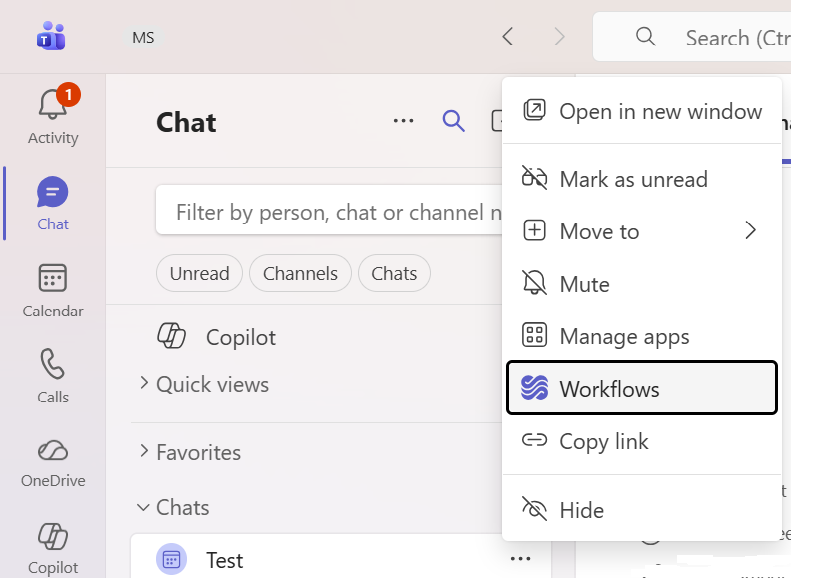
Le menu « … » donne accès à l'application Workflows.Capture : Microsoft, documentation sous licence CC BY 4.0, page d'origine, sans modification. -
Dans le champ de recherche, tapez « webhook » et sélectionnez Send webhook alerts to a channel, en français « Envoyer des alertes de webhook à un canal ».
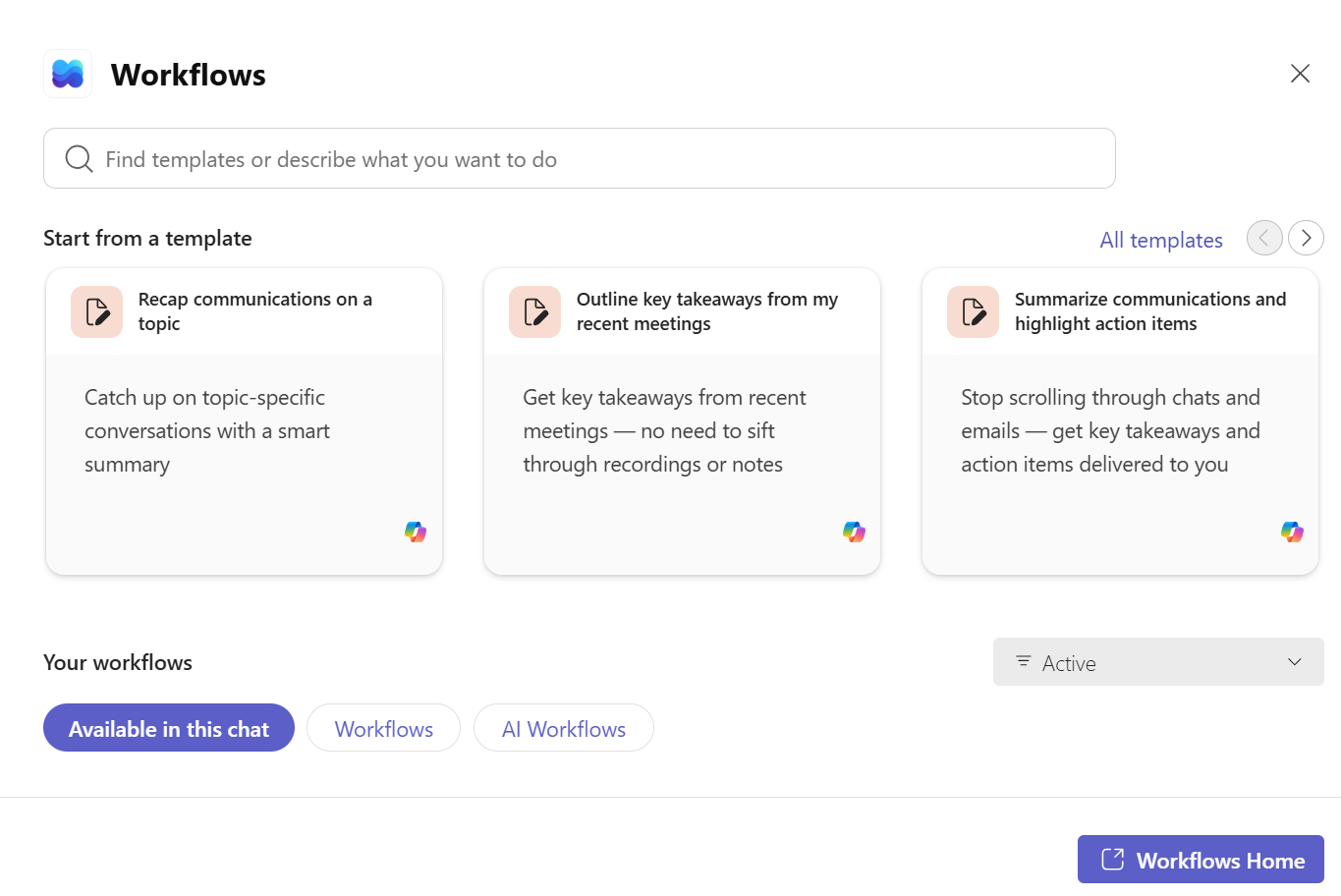
La fenêtre Workflows et son champ de recherche de modèles.Capture : Microsoft, documentation sous licence CC BY 4.0, page d'origine, sans modification. -
Choisissez l'équipe (Team the channel is in) et le canal (Channel), puis cliquez sur Save.
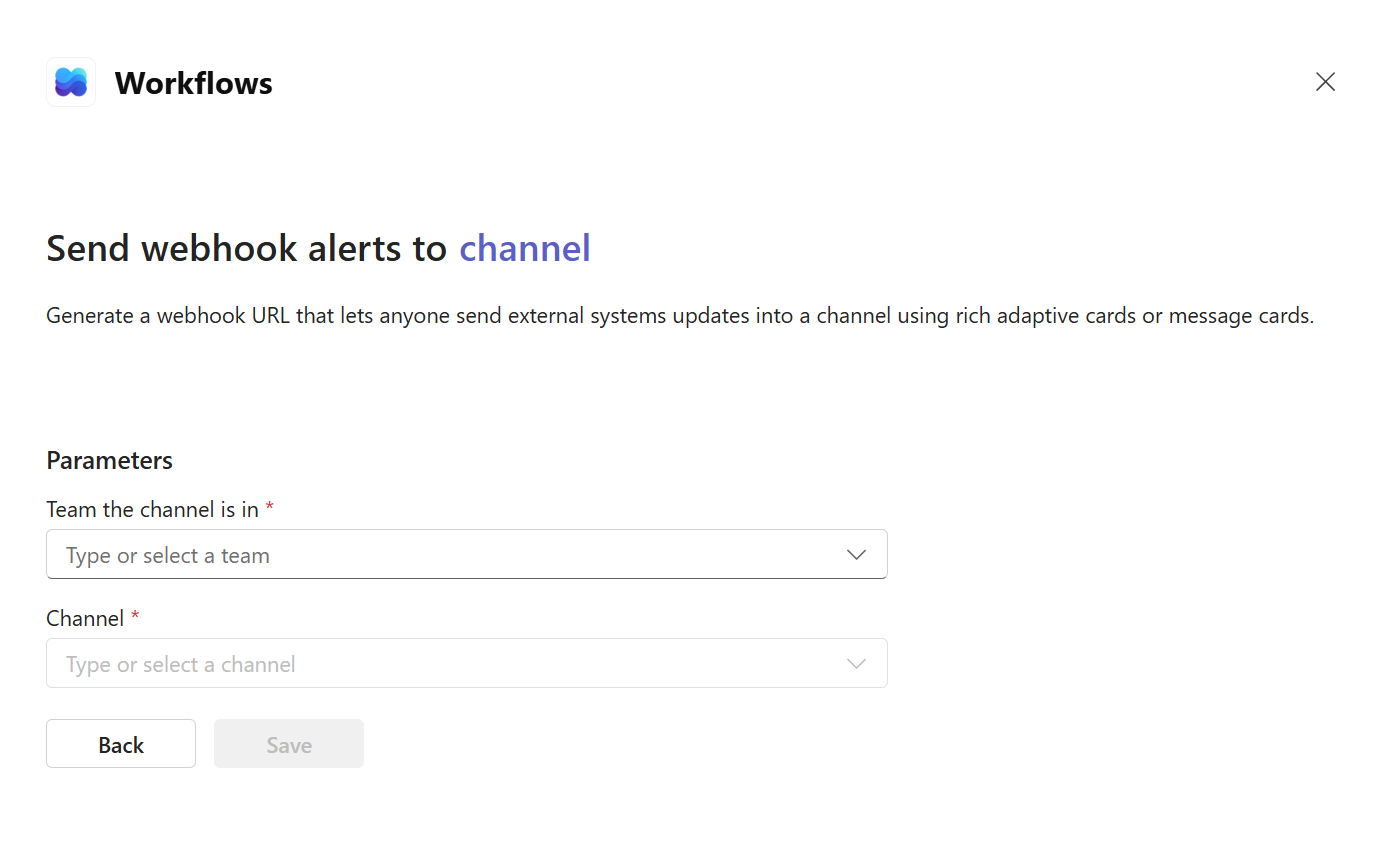
Le modèle annonce une URL qui permet « à quiconque » d'envoyer des mises à jour dans le canal.Capture : Microsoft, documentation sous licence CC BY 4.0, page d'origine, sans modification.
4Copier l'URL et la protéger
-
Sur la page de détails qui s'ouvre, cliquez sur Copy webhook link, puis collez l'adresse directement dans votre coffre-fort de secrets.
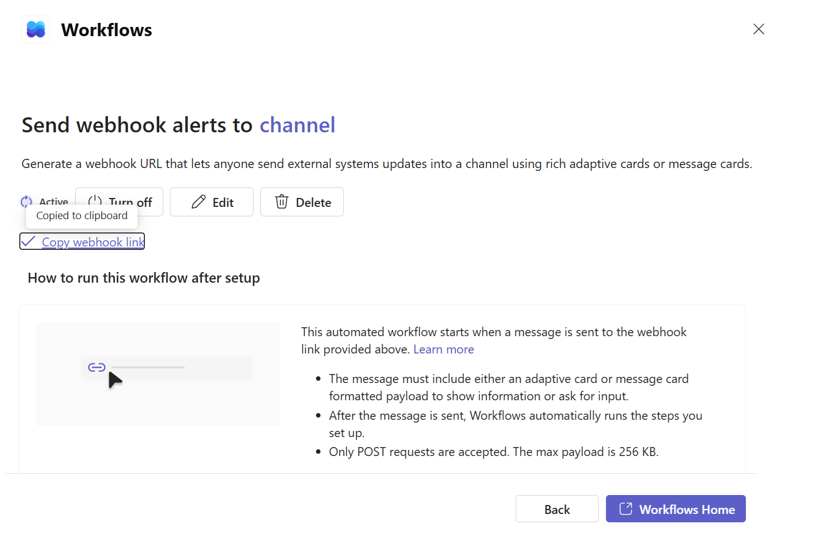
L'écran rappelle que seules les requêtes POST sont acceptées, avec une charge maximale de 256 Ko.Capture : Microsoft, documentation sous licence CC BY 4.0, page d'origine, sans modification.
Avec le modèle ouvert à tous, quiconque détient l'adresse peut publier dans votre canal, sans autre contrôle. Traitez-la comme un mot de passe : jamais dans un dépôt Git, un ticket ou une capture d'écran, jamais dans un journal applicatif. Les exemples de ce guide lisent la variable TEAMS_WEBHOOK_URL.
Rangez l'adresse dans un coffre-fort de secrets, par exemple Azure Key Vault, OpenBao ou le gestionnaire de secrets de votre chaîne d'intégration, et injectez-la au lancement. Pour la rotation, créez un nouveau flux, basculez l'émetteur, puis désactivez l'ancien. Microsoft documente aussi une régénération de clé, mais pour le déclencheur HTTP générique.
Mieux encore, limitez l'appel aux comptes de votre locataire. Les options Any user in my tenant et Specific users in my tenant imposent alors un jeton d'authentification dans chaque requête. L'adresse seule ne suffit plus, ce qui réduit fortement le risque en cas de fuite de l'URL.
- En mode ouvert à tous, n'envoyez aucun en-tête d'authentification : la page du connecteur prévient que la requête échouerait.
- En mode restreint, le jeton porte l'audience
https://service.flow.microsoft.com/hors environnements gouvernementaux, d'après la page OAuth de Power Automate. - Activez Secure inputs et Secure outputs sur les actions sensibles : leurs valeurs disparaissent de l'historique d'exécution.
5Tester l'envoi
Le corps attendu suit le schéma décrit par Microsoft : un objet de type message, dont le tableau attachments contient une ou plusieurs cartes adaptatives. Enregistrez l'exemple ci-dessous dans un fichier alerte.json. La carte reste informative, car une carte envoyée telle quelle par webhook ne prend pas en charge Action.Submit.
{
  "type": "message",
  "attachments": [
    {
      "contentType": "application/vnd.microsoft.card.adaptive",
      "contentUrl": null,
      "content": {
        "$schema": "http://adaptivecards.io/schemas/adaptive-card.json",
        "type": "AdaptiveCard",
        "version": "1.4",
        "body": [
          {
            "type": "TextBlock",
            "text": "Disque presque plein sur srv-web-01",
            "weight": "Bolder",
            "size": "Medium",
            "wrap": true
          },
          {
            "type": "FactSet",
            "facts": [
              { "title": "Gravité", "value": "Critique" },
              { "title": "Hôte", "value": "srv-web-01" },
              { "title": "Alerte", "value": "ALR-20261124-001" }
            ]
          },
          {
            "type": "TextBlock",
            "text": "Le volume /var dépasse 95 %. Action proposée : purger les journaux de plus de 14 jours.",
            "wrap": true
          }
        ]
      }
    }
  ]
}-
Avec curl, sous Linux ou macOS :
Bash# L'adresse vient du coffre-fort, jamais écrite en clair. Exemple avec OpenBao : # export TEAMS_WEBHOOK_URL="$(bao kv get -field=url secret/teams/alertes)" curl --fail-with-body -sS -X POST "$TEAMS_WEBHOOK_URL" \ -H "Content-Type: application/json" \ --data-binary @alerte.json \ -w "\nHTTP %{http_code}\n" -
Avec PowerShell (Windows PowerShell 5.1 ou PowerShell 7) :
PowerShell$corps = Get-Content -Raw -Encoding UTF8 -Path .\alerte.json Invoke-RestMethod -Method Post -Uri $env:TEAMS_WEBHOOK_URL ` -ContentType 'application/json; charset=utf-8' ` -Body ([System.Text.Encoding]::UTF8.GetBytes($corps)) -
Avec Python et la bibliothèque requests, avec une reprise progressive en cas de limitation de débit :
Pythonimport json import os import pathlib import time import requests url = os.environ["TEAMS_WEBHOOK_URL"] corps = json.loads(pathlib.Path("alerte.json").read_text(encoding="utf-8")) for essai in range(5): reponse = requests.post(url, json=corps, timeout=30) if reponse.status_code != 429: break time.sleep(2 ** essai) reponse.raise_for_status() print("HTTP", reponse.status_code)
La commande doit renvoyer un code de succès de la famille 2xx, que la page du connecteur ne précise pas. Peu après, la carte apparaît dans le canal, publiée sous l'identité Flow bot, sans icône ni nom personnalisés. L'historique d'exécution du flux, dans Workflows ou Power Automate, montre la requête reçue et son contenu.
Workflows
Disque presque plein sur srv-web-01
- Gravité
- Critique
- Hôte
- srv-web-01
- Alerte
- ALR-20261124-001
Le volume /var dépasse 95 %. Action proposée : purger les journaux de plus de 14 jours.
6Ajouter l'approbation dans Power Automate
Les boutons Approuver et Refuser ne peuvent pas venir de l'émetteur : il faut que le flux publie lui-même la carte, puis attende la réponse. Microsoft l'écrit : seules les actions dont le nom se termine par « wait for a response » recueillent les données d'une carte. Ouvrez donc le flux dans Power Automate.
- Les libellés français cités viennent des versions françaises des pages de Microsoft : votre interface peut afficher une formulation voisine.
Ouvrez make.powerautomate.com, puis My flows, et éditez le flux créé à l'étape 3. Depuis Teams, le bouton Edit de la page de détails mène au même endroit.
Gardez le déclencheur When a Teams webhook request is received, en français « Lorsqu'une demande de webhook Teams est reçue ». Supprimez l'action de publication ajoutée par le modèle.
Ajoutez l'action Post adaptive card and wait for a response du connecteur Microsoft Teams, en français « Publier une carte adaptative et attendre une réponse ». Réglez Post as sur Flow bot, Post in sur Channel, puis choisissez l'équipe et le canal.
-
Collez la carte ci-dessous dans le champ Message. Les expressions
triggerBody()reprennent le titre et le détail de la carte reçue. Si l'éditeur les garde en texte brut, insérez-les par Insert expression.Carte d'approbation (JSON){ "$schema": "http://adaptivecards.io/schemas/adaptive-card.json", "type": "AdaptiveCard", "version": "1.4", "body": [ { "type": "TextBlock", "text": "Approbation demandée", "size": "Small", "weight": "Bolder", "color": "Accent" }, { "type": "TextBlock", "text": "@{triggerBody()?['attachments']?[0]?['content']?['body']?[0]?['text']}", "size": "Large", "weight": "Bolder", "wrap": true }, { "type": "TextBlock", "text": "@{triggerBody()?['attachments']?[0]?['content']?['body']?[2]?['text']}", "wrap": true }, { "type": "Input.Text", "id": "commentaire", "label": "Commentaire (facultatif)", "placeholder": "Motif de la décision", "isMultiline": true, "maxLength": 500 } ], "actions": [ { "type": "Action.Submit", "id": "approuver", "title": "Approuver", "style": "positive", "data": { "decision": "approuver" } }, { "type": "Action.Submit", "id": "refuser", "title": "Refuser", "style": "destructive", "data": { "decision": "refuser" } } ] }Approbation demandée
Disque presque plein sur srv-web-01
Le volume /var dépasse 95 %. Action proposée : purger les journaux de plus de 14 jours.
Commentaire (facultatif)
Motif de la décisionApprouverRefuserMaquette QDNA de la carte d'approbation, à titre indicatif. -
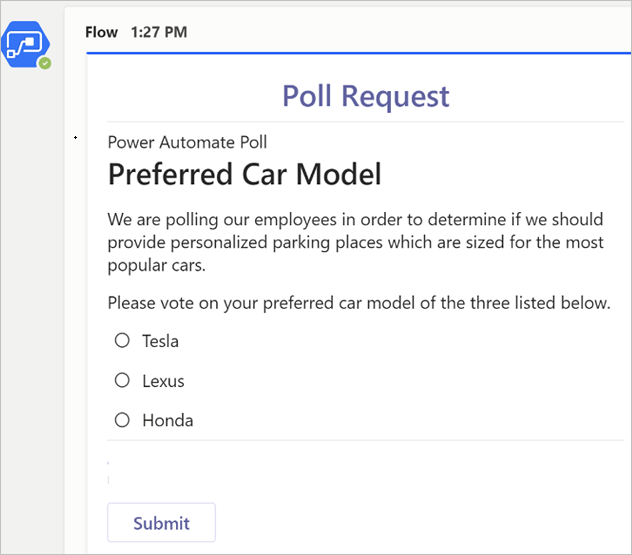
Renseignez Update message, par exemple « Décision enregistrée, merci », et passez Should update card sur Yes. Après la réponse, la carte affiche ce texte.

Les deux champs de mise à jour de l'action d'attente.Capture : Microsoft, documentation sous licence CC BY 4.0, page d'origine, sans modification. 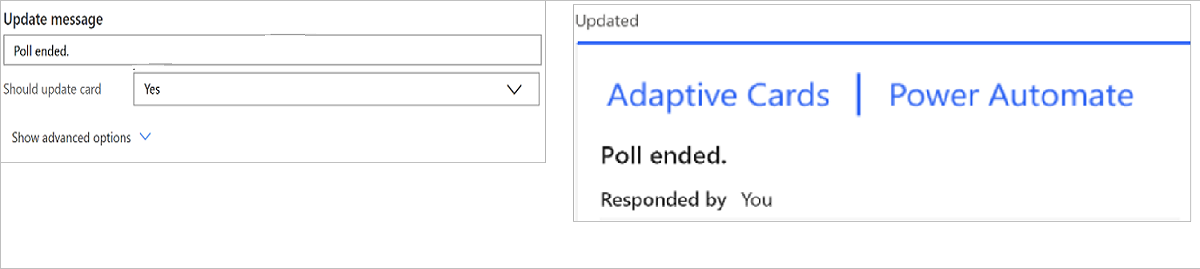
Exemple Microsoft : le texte saisi remplace la carte, avec la mention « Responded by ».Capture : Microsoft, documentation sous licence CC BY 4.0, page d'origine, sans modification. Dans l'onglet Settings de l'action, fixez Action Timeout avec une durée ISO 8601, par exemple
P1Dpour un jour. Enregistrez, puis relancez la commande de l'étape 5.
Une carte d'attente ne se soumet qu'une fois : la première réponse débloque le flux, et les suivantes sont ignorées. Microsoft recommande donc le message de mise à jour, qui prévient les autres membres du canal. Pour un remplacement plus riche, l'action « Update an adaptive card in a chat or channel » réécrit la carte entière.
7Brancher la décision et la suite
Après l'action d'attente, ajoutez une condition. Lancez d'abord une exécution de test et lisez les sorties brutes de l'action : vous y trouverez la valeur du bouton, fusionnée avec les champs de saisie selon la spécification Action.Submit, et l'identité de la personne qui a répondu. Adaptez les chemins ci-dessous à ce que vous voyez.
Décision    : body('Post_adaptive_card_and_wait_for_a_response')?['data']?['decision']
Commentaire : body('Post_adaptive_card_and_wait_for_a_response')?['data']?['commentaire']
Répondant   : body('Post_adaptive_card_and_wait_for_a_response')?['responder']?['displayName']
Alerte : triggerBody()?['attachments']?[0]?['content']?['body']?[1]?['facts']?[2]?['value']- Le nom interne de l'action suit son titre : renommez l'action, et le préfixe
body('…')change. - Les champs
dataetrespondersont les noms courants, mais la page du connecteur décrit des sorties « dynamiques » sans les lister : fiez-vous à votre exécution.
Ajoutez Condition (rubrique Control) : expression de décision, opérateur is equal to, valeur
approuver.-
Dans la branche True, prévenez votre outil par l'action HTTP (premium) : méthode POST, adresse lue dans une variable d'environnement, et ce corps :
Corps du rappel HTTP{ "alerte": "@{triggerBody()?['attachments']?[0]?['content']?['body']?[1]?['facts']?[2]?['value']}", "decision": "@{body('Post_adaptive_card_and_wait_for_a_response')?['data']?['decision']}", "commentaire": "@{body('Post_adaptive_card_and_wait_for_a_response')?['data']?['commentaire']}", "par": "@{body('Post_adaptive_card_and_wait_for_a_response')?['responder']?['displayName']}" } Sans premium, annoncez plutôt la décision par Post message in a chat or channel, envoyez un courriel par Office 365 Outlook, ou ouvrez un ticket par le connecteur de votre outil, après avoir vérifié sa classe.
Dans la branche False, faites de même pour le refus, en reprenant le commentaire pour garder la trace du motif.
Ajoutez enfin une action réglée par Run after sur has timed out : elle publie « Aucune décision dans le délai » et prévient l'astreinte.
Le nom affiché suffit souvent. S'il vous faut le service ou le courriel complet, Microsoft suggère d'ajouter le connecteur Office 365 Users pour compléter le profil de la personne qui a répondu. Gardez enfin l'identifiant de l'alerte dans chaque message, afin de rapprocher la décision de l'événement source.
Côté rappel HTTP, ne faites pas confiance au seul contenu reçu. Exigez un secret ou un jeton propre à votre outil, rangé dans une variable d'environnement liée au coffre-fort, et rejetez tout appel qui ne le porte pas. Activez aussi Secure inputs et Secure outputs sur l'action pour masquer ces valeurs dans l'historique.
8Variante avec le connecteur Approbations
Le connecteur Approvals offre une autre voie, plus encadrée. L'action « Start and wait for an approval », en français « Démarrer et attendre une approbation », crée une demande suivie, avec historique et commentaires. Les personnes désignées répondent depuis Outlook, depuis une carte adaptative dans Teams ou depuis le centre d'actions de Power Automate.
-
À la place de l'action d'attente, ajoutez Start and wait for an approval, rubrique Approvals.
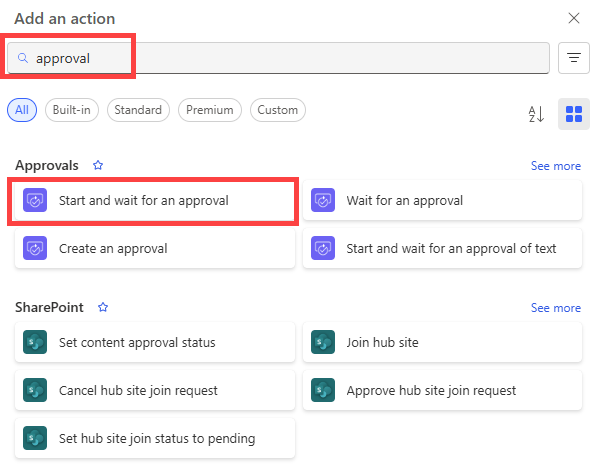
La recherche « approval » dans le volet d'ajout d'action.Capture : Microsoft, documentation sous licence CC BY 4.0, page d'origine, sans modification. -
Choisissez Approve/Reject - First to respond comme Approval type, puis remplissez Title, Assigned to et Details avec les champs de l'alerte. Le champ Details accepte le Markdown.
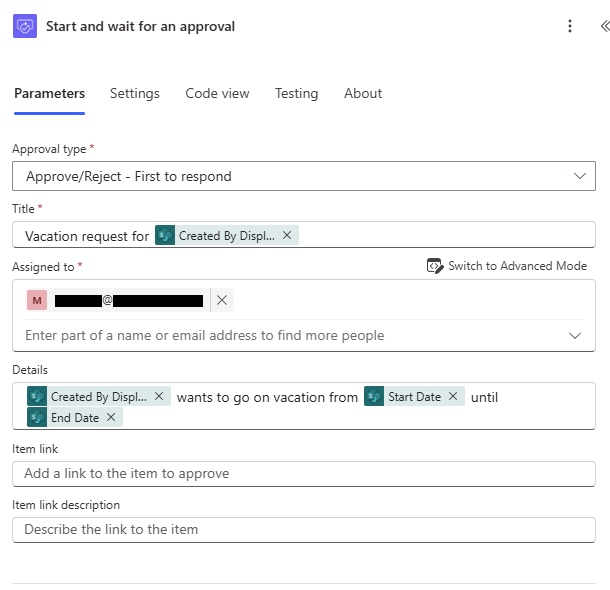
Les paramètres de l'action, ici pour une demande de congés.Capture : Microsoft, documentation sous licence CC BY 4.0, page d'origine, sans modification. -
Ajoutez une condition : Responses Approver response, is equal to,
Approve. Branchez ensuite la suite comme à l'étape 7.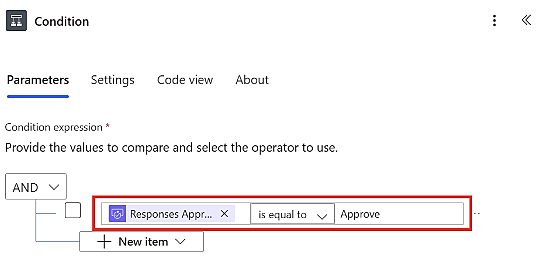
La condition proposée par Microsoft sur la réponse de l'approbateur.Capture : Microsoft, documentation sous licence CC BY 4.0, page d'origine, sans modification. -
L'approbateur reçoit la demande dans Teams, ouvre View details, puis répond avec un commentaire facultatif.
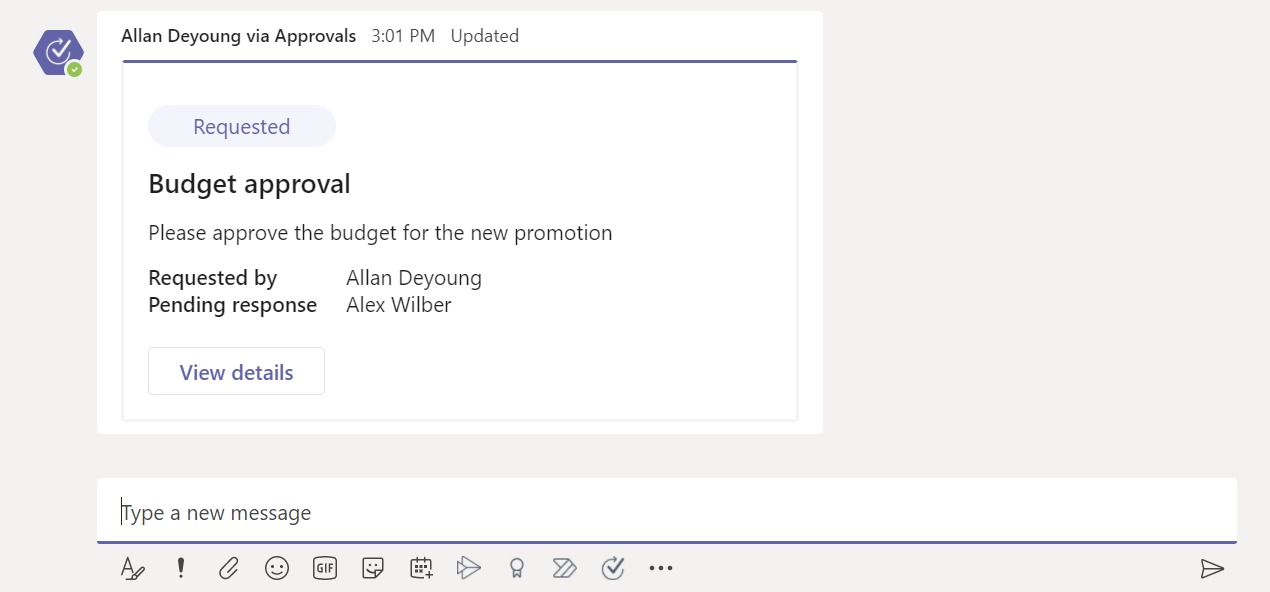
Une demande reçue dans une conversation Teams.Capture : Microsoft, documentation sous licence CC BY 4.0, page d'origine, sans modification. 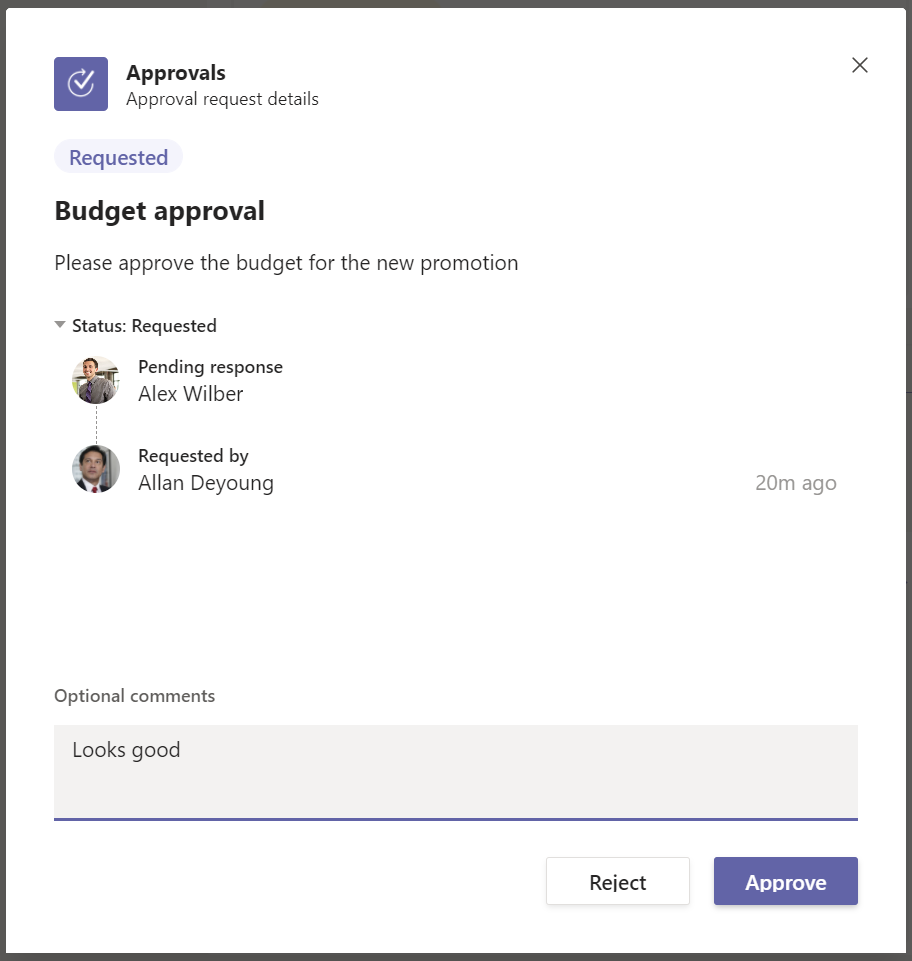
Le formulaire de réponse, avec commentaire et boutons Reject et Approve.Capture : Microsoft, documentation sous licence CC BY 4.0, page d'origine, sans modification. 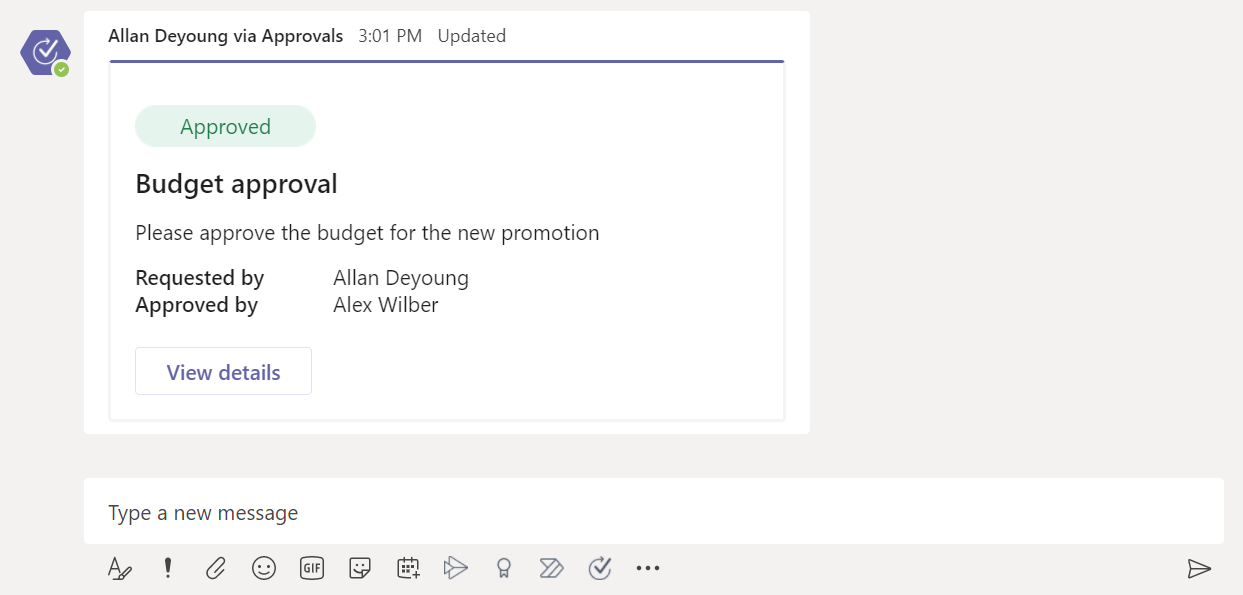
Après la réponse, la carte affiche le statut et le nom de l'approbateur.Capture : Microsoft, documentation sous licence CC BY 4.0, page d'origine, sans modification.
Par défaut, la demande part par courriel et apparaît dans l'application Approbations de Teams, pour les flux du même environnement. Pour la montrer aussi dans un canal, Microsoft propose le modèle « Request approval in Teams for a selected item in SharePoint », à adapter à votre déclencheur webhook.
Trois points distinguent cette variante. La première approbation dans un environnement autre que celui par défaut crée une base Dataverse, ce qui exige un rôle d'administrateur. Une approbation attend 28 jours au plus. Enfin, si l'approbateur répond par courriel, la carte Teams ne se met pas à jour : coupez alors la notification par courriel.
| Critère | Carte d'attente (étape 6) | Connecteur Approvals |
|---|---|---|
| Où l'on répond | Dans la carte du canal | Teams, Outlook ou centre d'actions |
| Trace de la décision | Historique d'exécution du flux | Centre d'approbations, stocké dans Dataverse |
| Attente maximale | 30 jours, durée d'exécution d'un flux | 28 jours, selon la page des problèmes connus |
| Mise en place | Aucune base à créer | Base Dataverse créée à la première approbation |
| Carte Teams à jour | Oui, avec Update message | Non si la réponse vient d'un courriel |
9Dépannage et limites
| Symptôme | Cause probable | Piste |
|---|---|---|
| Rien n'arrive dans le canal | Flux désactivé, ou application Workflows bloquée par l'administration | Vérifier l'état du flux (capture ci-dessous) et son historique d'exécution |
| Erreur d'authentification | En-tête d'authentification envoyé en mode ouvert, ou jeton absent en mode restreint | Aligner l'émetteur sur le mode choisi à l'étape 4 |
| Code 429 | Plus de quatre requêtes par seconde | Reprise avec attente exponentielle, regroupement des alertes |
| « Request Entity too large » | Message au-delà d'environ 28 Ko | Raccourcir la carte, mettre le détail derrière un lien |
| « Something went wrong » au clic | Carte publiée par une action sans « wait for a response », ou boutons envoyés par l'émetteur | Publier la carte par l'action d'attente (étape 6) |
| Aucun bouton visible | Charge au format MessageCard | Passer à une carte adaptative |
| Second clic sans effet | Une carte d'attente ne se soumet qu'une fois | Configurer Update message |
| « BotNotInConversationRoster » | Flow bot dans un environnement gouvernemental | Publier au nom d'un utilisateur |
| Flux en échec après des semaines | Délai de 30 jours, ou de 28 jours pour une approbation | Fixer un délai court et une branche « has timed out » |
| Flux orphelin ou suspendu | Propriétaire parti, ou flux sans déclenchement pendant 90 jours | Ajouter un copropriétaire, surveiller les avis de suspension |
| JSON refusé | Guillemets typographiques ou virgule en trop | Valider la carte dans le concepteur de cartes adaptatives |
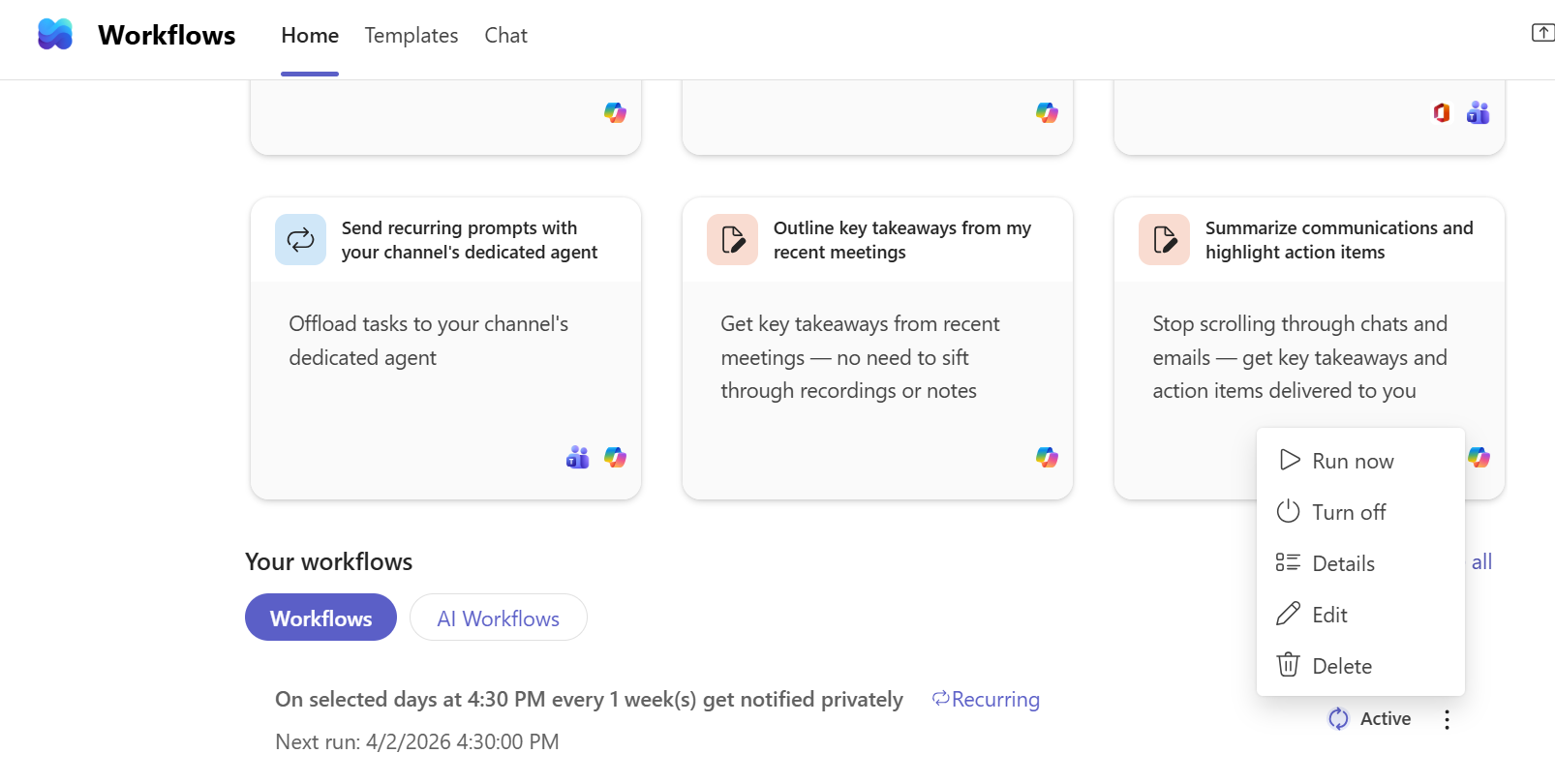
Retenez enfin les limites connues. Les messages publiés portent l'identité Flow bot, sans icône ni nom personnalisés. Les charges MessageCard s'affichent sans boutons interactifs. La page du connecteur Teams indique encore que les canaux privés ne sont pas pris en charge, alors que le billet de Microsoft et la page Teams affirment le contraire.
Deux chiffres méritent aussi un essai chez vous. La page de détails du flux annonce une charge maximale de 256 Ko à l'entrée, tandis que la carte publiée reste plafonnée à environ 28 Ko. Le débit, lui, dépend de votre profil de performance Power Automate, selon la page du connecteur.
10Sources officielles, datées
Toutes les pages ci-dessous ont été consultées le 24 novembre 2026. Les captures proviennent des dépôts publics MicrosoftDocs/msteams-docs et MicrosoftDocs/power-automate-docs, publiés sous licence Creative Commons Attribution, et sont reproduites sans modification. Microsoft et Teams sont des marques de Microsoft, qui n'a ni publié ni approuvé ce tutoriel.
- Retirement of Office 365 connectors within Microsoft Teams Microsoft 365 Developer Blog, mise à jour du 14/04/2026 : calendrier du 18 au 22 mai 2026, limites connues.
- Create Incoming Webhooks Microsoft Learn, plateforme Teams : modèles, limite de 28 Ko, quatre requêtes par seconde, flux orphelins.
- Microsoft Teams connector reference Microsoft Learn : déclencheur webhook, modes d'authentification, actions de carte, Flow bot et environnements gouvernementaux.
- Send messages in Teams using incoming webhooks Microsoft Support : noms des modèles, absence de licence premium.
- Types of cards Microsoft Learn, 13/10/2026 : Action.Submit non pris en charge dans une carte envoyée par webhook.
- Overview of adaptive cards for Teams Power Automate, page datée du 19/08/2026 : actions « wait for a response », soumission unique, Update message.
- Create your first adaptive card Power Automate, 19/08/2026 : champ Message, dépannage.
- Limits of automated, scheduled, and instant flows Power Automate, 10/11/2026 : durée d'exécution de 30 jours, flux inactifs après 90 jours.
- Explore the cloud flows designer Power Automate, 16/07/2026 : Action Timeout, Run After, Secure inputs.
- Cloud flow error code reference Power Automate, 09/04/2026 : HTTP parmi les connecteurs premium.
- Add OAuth authentication for HTTP request triggers Power Automate, 29/10/2026 : modes d'appel, audience du jeton.
- Regenerate the SAS key used in HTTP trigger flows Power Automate : régénération de clé, déclencheur HTTP.
- Secure data used in cloud flows Power Automate, 30/07/2026 : Key Vault, variables d'environnement, Secure inputs.
- Create and test an approval workflow Power Automate, 19/08/2026 : Start and wait for an approval, condition.
- Get started with approvals Power Automate, 29/04/2026 : Dataverse, licences des approbateurs.
- Known issues (approvals) Power Automate, 29/04/2026 : attente de 28 jours, carte Teams non synchronisée.
- Respond to an approval in Microsoft Teams Power Automate : réponse depuis une conversation ou un canal.
- Approvals connector et Office 365 Outlook connector Microsoft Learn : classe Standard.
- Action.Submit Adaptive Cards : fusion des champs de saisie avec la propriété data.